


Area Corse
Area Corse è una piattaforma dedicata agli appassionati delle slotcar, pensata
per gestire gare,
campionati e classifiche in modo tracciabile e trasparente.
E' aperta a tutti,
modulare e pronta per crescere insieme.
Clubs
55
Piloti
836
Campionati
152
Gare
693
Regolamenti
25
Categorie
31
Consente ai Piloti di consultare i vari regolamenti e lo storico dei risultati in pista, con punteggi, presenze e statistiche sempre aggiornate.
Per chi gestisce eventi e campionati, come i Responsabili di Club, permette di importare i risultati delle gare ed avere classifiche provvisorie e di fine campionato automatiche, con gestione degli eventuali scarti. Dimentica i fogli di Excel e le soluzioni improvvisate.
In Evidenza
Per i club che vogliono creare manualmente il CSV dei risultati di gara alla pagina crea-csv trovate un utile tool che permette di inserire i risultati, associare i piloti tramite autocompletamento, riordinare la classifica con drag & drop e scaricare il CSV pronto per l'importazione in Area Corse.
Per i club che utilizzano il cronometraggio SRS - Scale Race Suite di Ivo Binda,
alla pagina parser-ibinda-to-csv trovate un utile tool che recupera i dati dall'XML di gara e prova ad associarli in automatico agli ID dei Piloti di Area Corse.
Per i club che utilizzano il cronometraggio WinCrono di Alberto Elli,
alla pagina parser-wincrono-html-to-csv trovate un utile tool che recupera i dati dall'HTML di gara e prova ad associarli in automatico agli ID dei Piloti di Area Corse.
Per i club che utilizzano il cronometraggio Winslot 2002 della DS Racing,
alla pagina parser-winslot-xlsx-to-csv trovate un utile tool che recupera i dati dall'Excel di gara e prova ad associarli in automatico agli ID dei Piloti di Area Corse.
Per i club che utilizzano il cronometraggio iST di Vincenzo Ottaviano,
alla pagina parser-ist-pdf-to-csv trovate un utile tool che recupera i dati dal PDF di gara e prova ad associarli in automatico agli ID dei Piloti di Area Corse.
Per i club che utilizzano il cronometraggio LapMaster di Carsten Groennemann,
alla pagina parser-lapmaster-html-to-csv trovate un utile tool che recupera i dati dall'HTML di gara e prova ad associarli in automatico agli ID dei Piloti di Area Corse.
Per i club che utilizzano il cronometraggio BistLap di Stefano Gritti, nella modalità Giri e Settori, alla pagina parser-bistlap-xlsx-to-csv trovate un utile tool che recupera i dati dall'Excel di gara e prova ad associarli in automatico agli ID dei Piloti di Area Corse.
Come funziona ?
Vediamo insieme qualcosa più in dettaglio, anche se per buona parte dei club è di fatto la prassi adottata abitualmente...
Gestione dei Campionati
I Responsabili di Club possono creare liberamente campionati individuali Mono Categoria, tipici dei classici Campionati di Club.
Tuttavia, la piattaforma supporta anche la creazione di Campionati Pluri Categoria, pensati per eventi di rilievo nazionale.
Questa flessibilità consente di adattare il sistema sia a contesti locali che a eventi più strutturati, mantenendo sempre la massima trasparenza nella gestione dei risultati.
Esempio 1: Campionato di Club Mono-Categoria
| Gare | Data | Categoria |
|---|---|---|
| 1ª gara | 12/09/2025 | Scaleauto Hypercar |
| 2ª gara | 19/09/2025 | Scaleauto Hypercar |
| 3ª gara | 26/09/2025 | Scaleauto Hypercar |
| 4ª gara | 03/10/2025 | Scaleauto Hypercar |
Classifica Generale: 1.
Aggiornata dopo ogni gara di club inserita.
Esempio 2: Evento Nazionale Pluri-Categoria
| Gare | Data | Categoria |
|---|---|---|
| 1ª gara | 20/09/2025 | NSR GT3 |
| 2ª gara | 20/09/2025 | Slot.it GT3 |
| 3ª gara | 21/09/2025 | NSR GT3 |
| 4ª gara | 21/09/2025 | Slot.it GT3 |
Classifica Generale: 1.
Classifiche di Categoria: 2.
Esempio 3: Evento Nazionale Pluri-Categoria
| Gare | Data | Categoria |
|---|---|---|
| 1ª gara | 07/11/2025 | Slot.it Classic |
| 2ª gara | 08/11/2025 | NSR Classic |
| 3ª gara | 09/11/2025 | Thunderslot Classic |
Classifica Generale: 1.
Classifiche di Categoria: 3.
Gestione degli Scarti
Ogni campionato mono-categoria ha un numero totale di gare (T) e un numero di scarti previsti (S).
Gli scarti vengono applicati solo quando il numero di gare disputate (G) supera la soglia minima.
La soglia è: T − S. Ogni gara oltre questa soglia viene scartata, fino a un massimo di S.
Formula semplificata:
Se G ≤ (T − S) → Nessuno scarto
Se G > (T − S) → Si scartano G − (T − S) gare
Esempio 1: T = 5 gare totali, S = 0 scarto previsto
| Gare disputate (G) | Soglia (T − S) | Scarti |
|---|---|---|
| 1ª gara | 5 | 0 |
| 2ª gara | 5 | 0 |
| 3ª gara | 5 | 0 |
| 4ª gara | 5 | 0 |
| 5ª gara | 5 | 0 |
Esempio 2: T = 5 gare totali, S = 1 scarto previsto
| Gare disputate (G) | Soglia (T − S) | Scarti applicati |
|---|---|---|
| 1ª gara | 4 | 0 |
| 2ª gara | 4 | 0 |
| 3ª gara | 4 | 0 |
| 4ª gara | 4 | 0 |
| 5ª gara | 4 | 1 |
Esempio 3: T = 5 gare totali, S = 2 scarti previsti
| Gare disputate (G) | Soglia (T − S) | Scarti applicati |
|---|---|---|
| 1ª gara | 3 | 0 |
| 2ª gara | 3 | 0 |
| 3ª gara | 3 | 0 |
| 4ª gara | 3 | 1 |
| 5ª gara | 3 | 2 |
Gestione degli Ex Aequo
Formula di normalizzazione:
Giri Normalizzati = Giri + (Settori / Settori Pista)
Esempi:
• Pista da 100 settori → 100 giri + 38 settori = 100.38
• Pista da 122 settori → 100 giri + 38 settori = 100.31
NB: relativamente ai risultati delle Singole Gare, qualora in caso di parità giri/settori tra più piloti, la direzione gara non abbia provveduto ad attribuire nel caso ad esempio di due piloti, ad uno dei due un settore in più o in meno, in genere perché i piloti correvano in batterie diverse, rendendo impossibile verificare visivamente chi fosse davanti, la piattaforma adotta il principio il "Cronometraggio è Legge" (o "Solo al ristorante un bis di primi".)
Pertanto metterà tra i due piloti del ns esempio davanti chi il cronometraggio ha indicato esser davanti al di là del metodo usato dallo stesso per evitare l'Ex Aequo (ad es. iST usa come discriminante l'AVG ovvero il tempo medio).
Perché vanno normalizzati i risultati di gara ?
Poiché le gare di un campionato possono svolgersi su piste di lunghezze differenti (in termini di settori), viene utilizzato un valore "normalizzato" dei giri, in realtà dei Settori, calcolato in base alla proporzione tra i settori percorsi e i settori totali della pista. Questo valore, i Giri Normalizzati, consente di confrontare in modo equo i risultati di gara ottenuti su tracciati diversi.
Questa “seccatura” è necessaria perché, ad oggi, non tutti i club adottano la regola standard di suddividere la pista in 100 settori / parti (ultimo settore n.99) a prescindere dalla lunghezza della pista e dal numero di elementi che la compongono.
Comunicazioni via Telegram
Progetto Area Corse utilizza due gruppi privati Telegram come canale principale di gestione delle comunicazioni ufficali.
Gruppo privato di sola lettura, rivolto in particolar modo ai piloti.
Qui vengono inviate notifiche automatiche dalla piattaforma al verificarsi di determinati eventi, come l'inserimento dei risultati di una gara.
Gruppo riservato a: Responsabili Club, Produttori e Admin della piattaforma.
Serve a gestire in modo automatico la comunicazione relativa alle forniture di motori e gomme nei campionati che lo prevedono.
Esempio messaggi su Area Corse – Piloti
- 🧩 Si è unito al progetto Area Corse il club "Pippo Slot Club"
Scopri tutti i club alla seguente pagina:
https://www.area-corse.it/clubs.php - 🏁 Il club "Pippo Slot Club" ha appena inserito la gara:
"Gara 5 NSR GT3 - 07/09/2025"
Classifica Generale aggiornata alla seguente pagina:
https://www.area-corse.it/campionato.php?id=XXX
🏆 Vincitore del campionato: Alessandro Rossi
Esempio messaggi su Area Corse – Forniture
- 📦 Richiesta di fornitura da parte del club "Pippo Slot Club"
Responsabile Club: Alessandro Rossi - 🚚 La fornitura richiesta dal club "Catania Slot Club" è stata spedita
Responsabile: Alessandro Rossi
📦 Tracking spedizione disponibile alla seguente pagina:
https://tracking.link/codicedellaspedizione
Tutorial sulla creazione di un campionato e relative gare, e uno sull'inserimento dei risultati. Consigliato vederli da PC Desktop.
Creare un Campionato di Club
Step 1: Vai alla pagina campionati
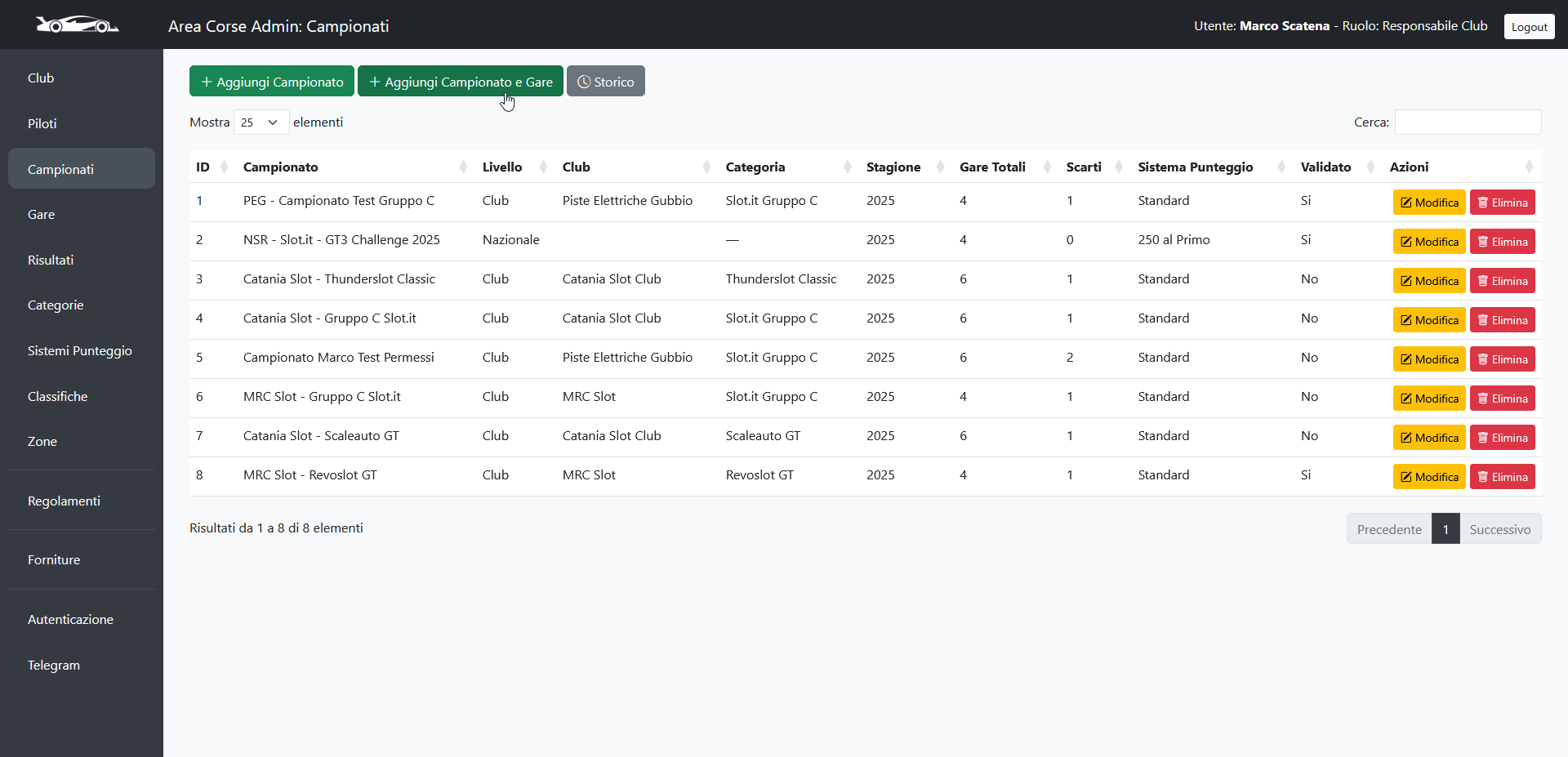
Effettuato il login al back-end, dalla pagina Campionati clicca sul pulsante "Aggiungi Campionato e Gare".
Step 2: Crea un nuovo campionato
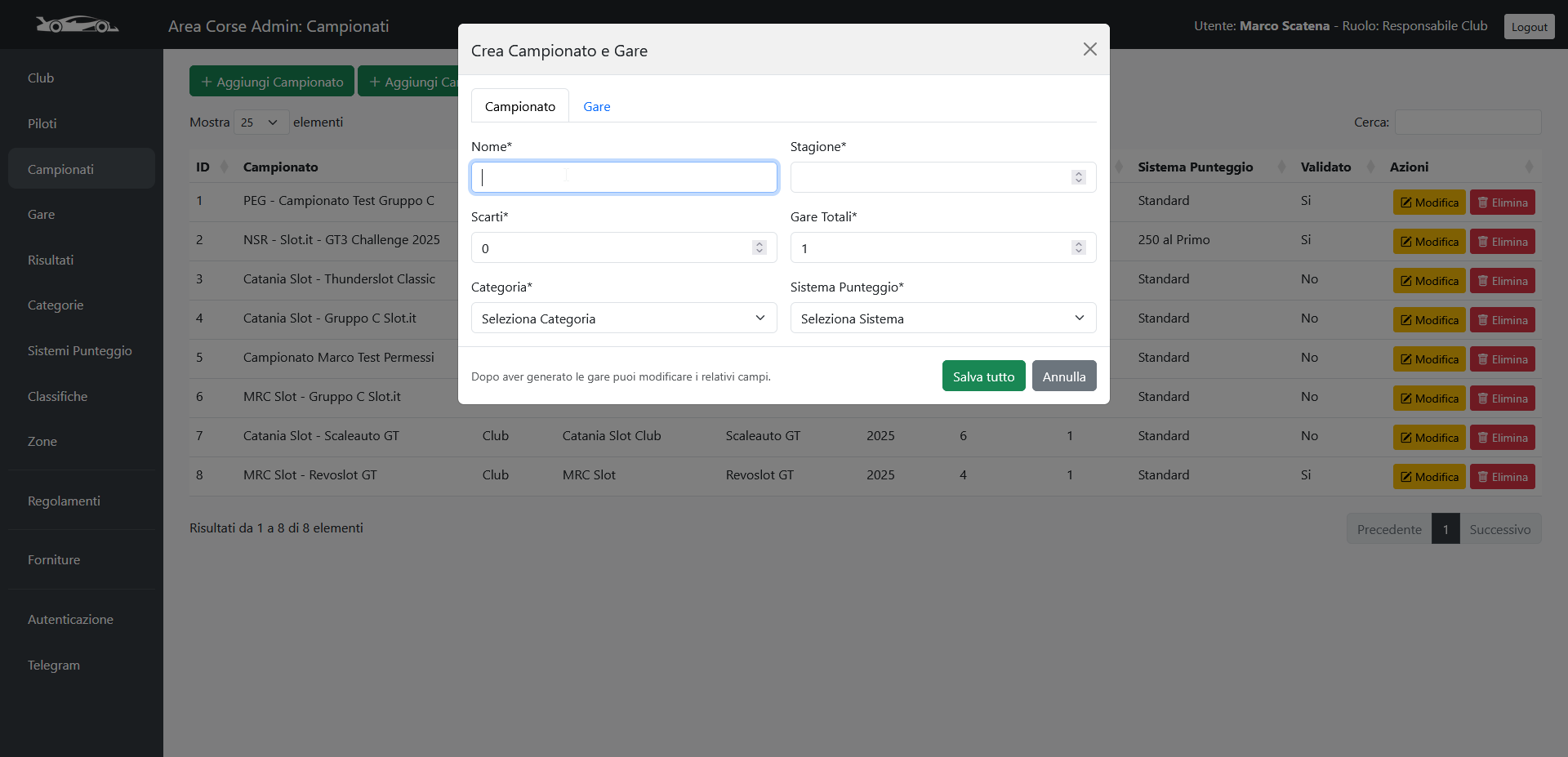
Cliccando sul pulsante Aggiungi Campionato e Gare si apre la finestra modale "Crea Campionato e Gare".
Step 3: Inserisci i dati del campionato
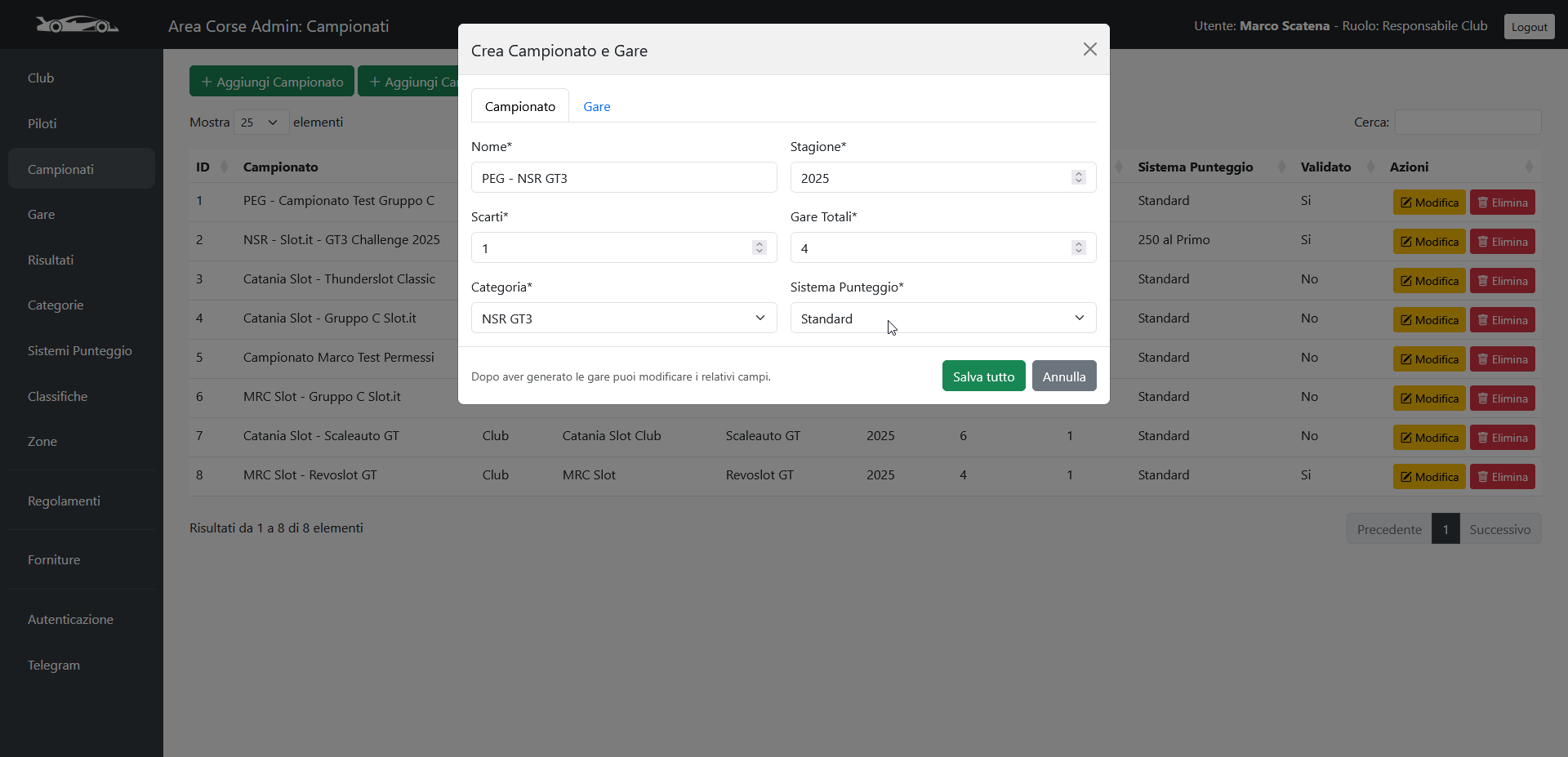
Inserisci i dati obbligatori richiesti: nome, stagione, numero delle gare totali e degli scarti. Seleziona la categoria e il sistema di punteggio che vuoi utilizzare.
Step 4: Genera le gare del campionato
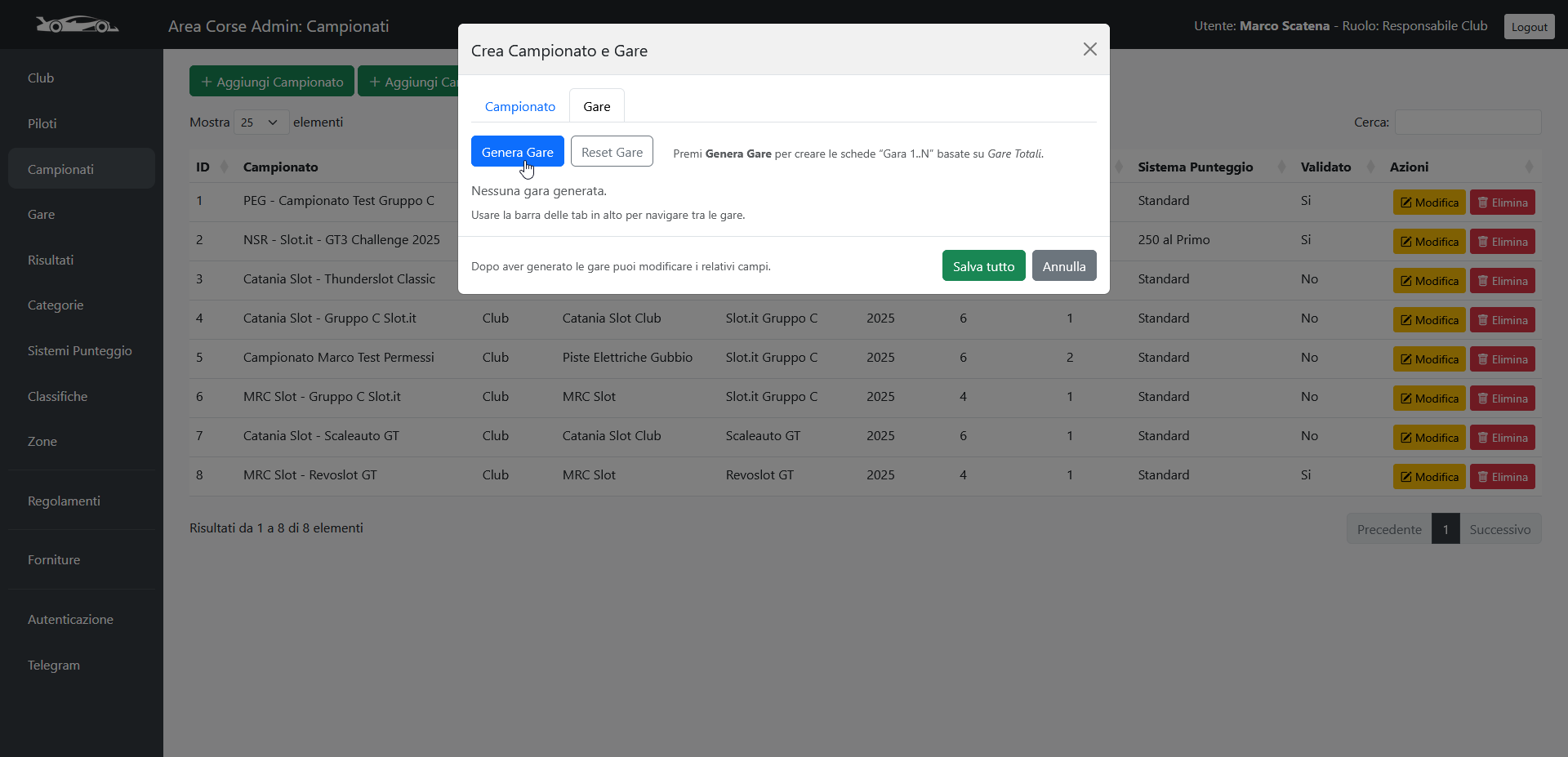
Inseriti i dati relativi al campionato, clicca sulla scheda Gare e poi sul pulsante "Genera Gare".
Step 5: Valori di default delle gare
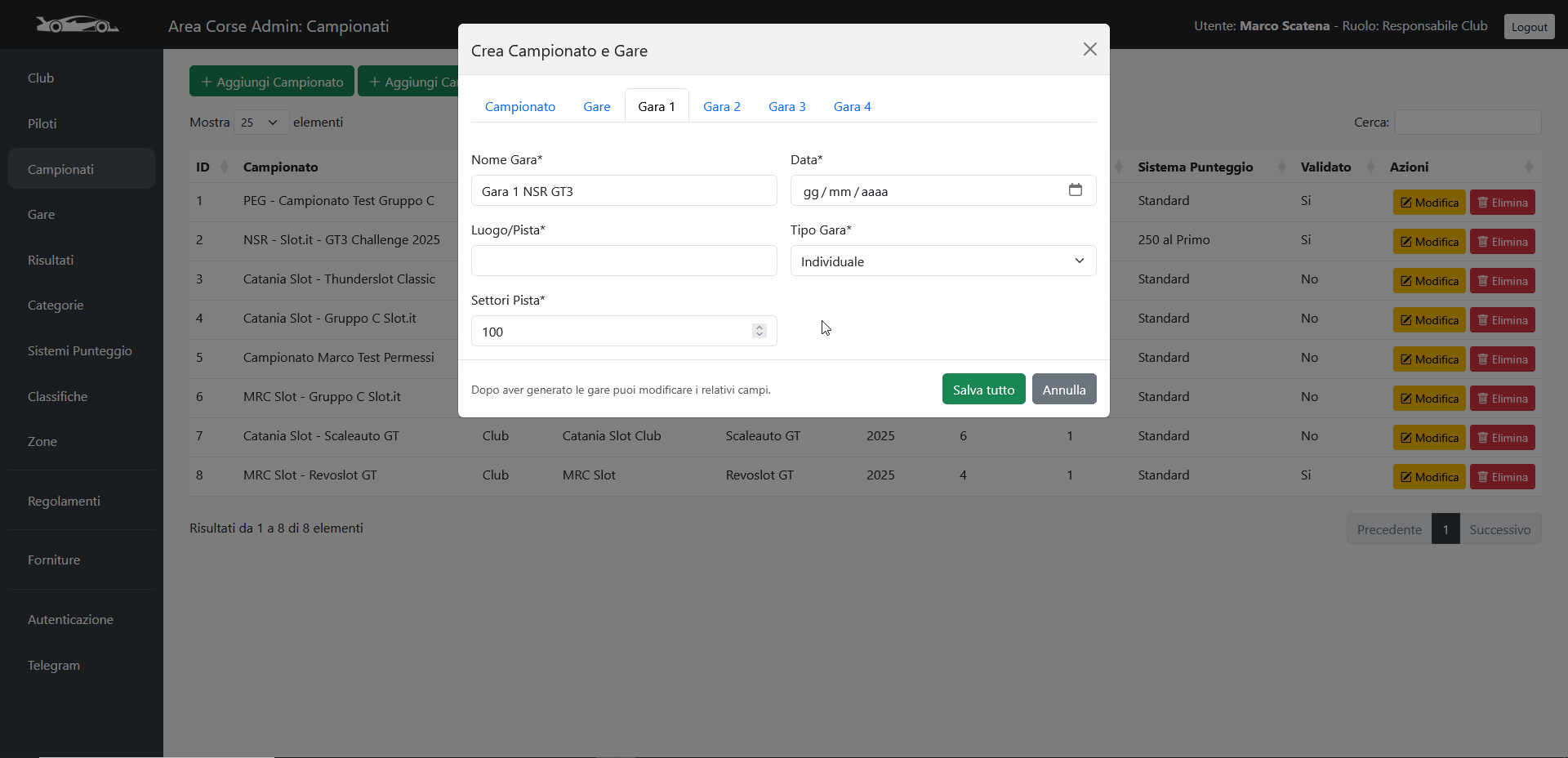
In base al numero totale di gare inserito nella scheda Campionati, vengono generate automaticamente le schede delle singole Gare.
Step 6: Inserisci i dati delle singole Gare
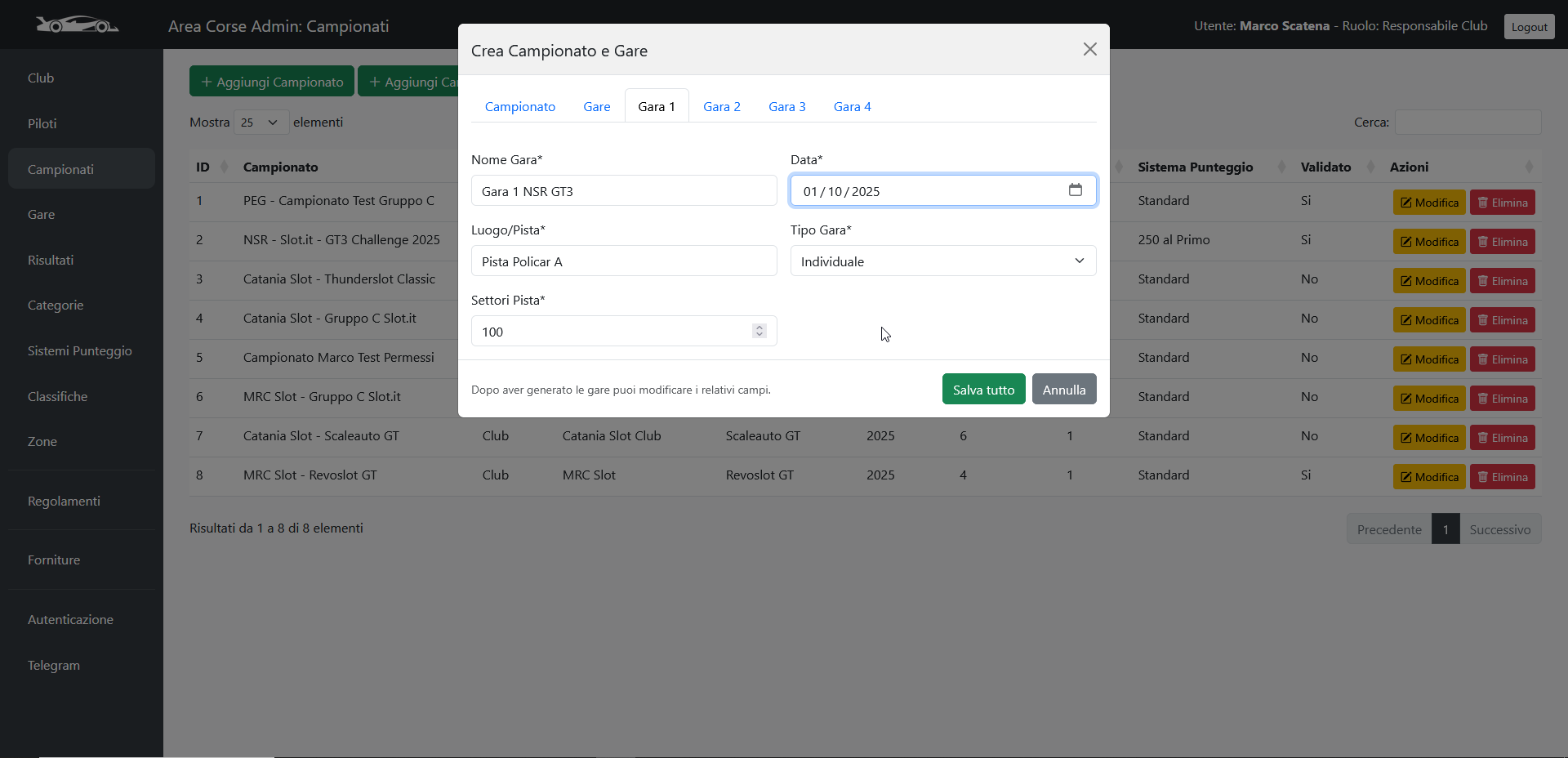
Per ogni gara inserisci la data, il numero di settori della pista e nel campo Luogo/Pista specifica il luogo della gara o, se il club ha più piste, indica quale, ad es. Pista 1 Policar.
Step 7: Salva per generare campionato e gare
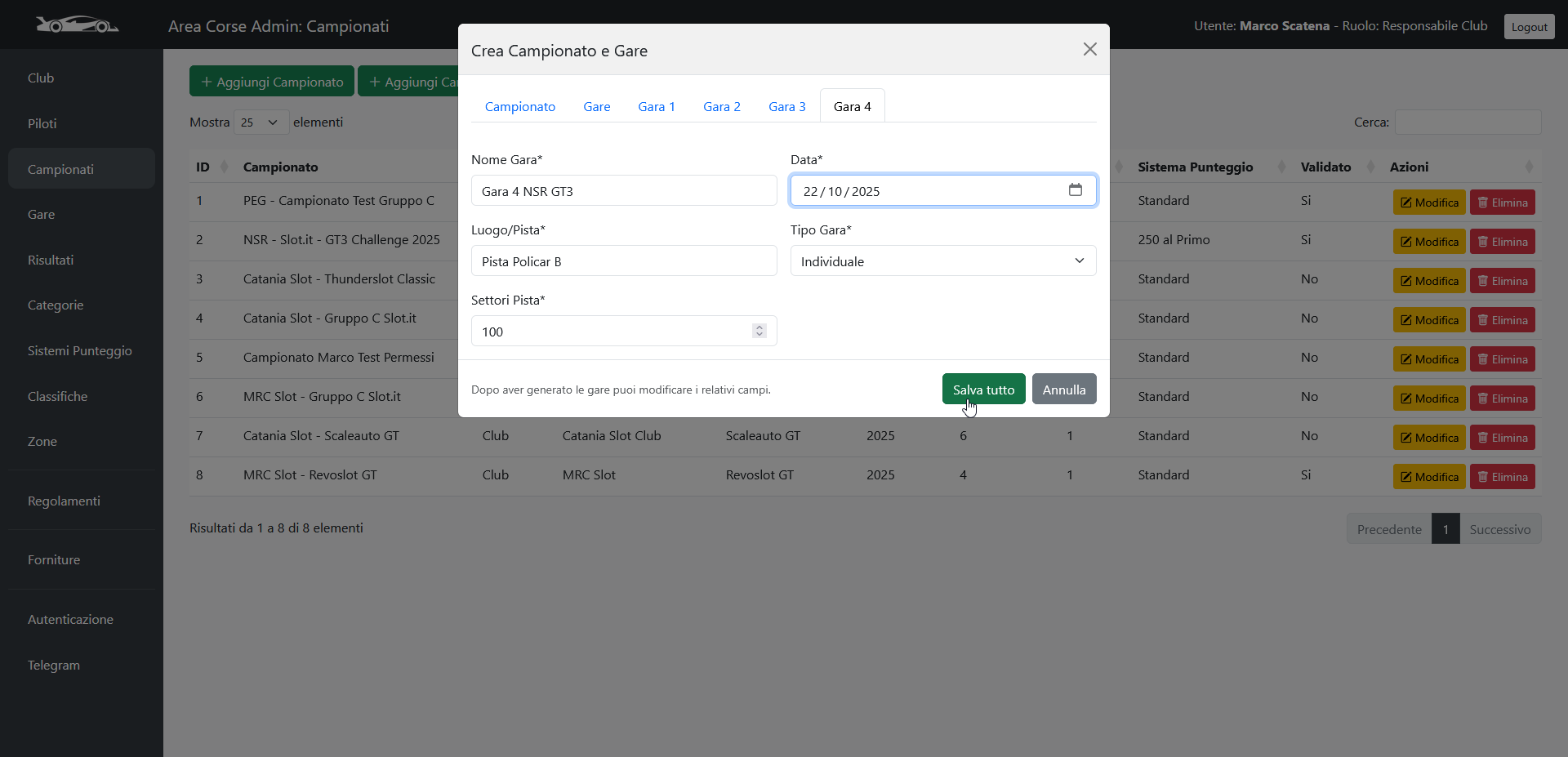
Dopo aver inserito tutti i dati delle gare, clicca su "Salva Tutto" per completare la procedura.
Step 8: Esito dell'operazione
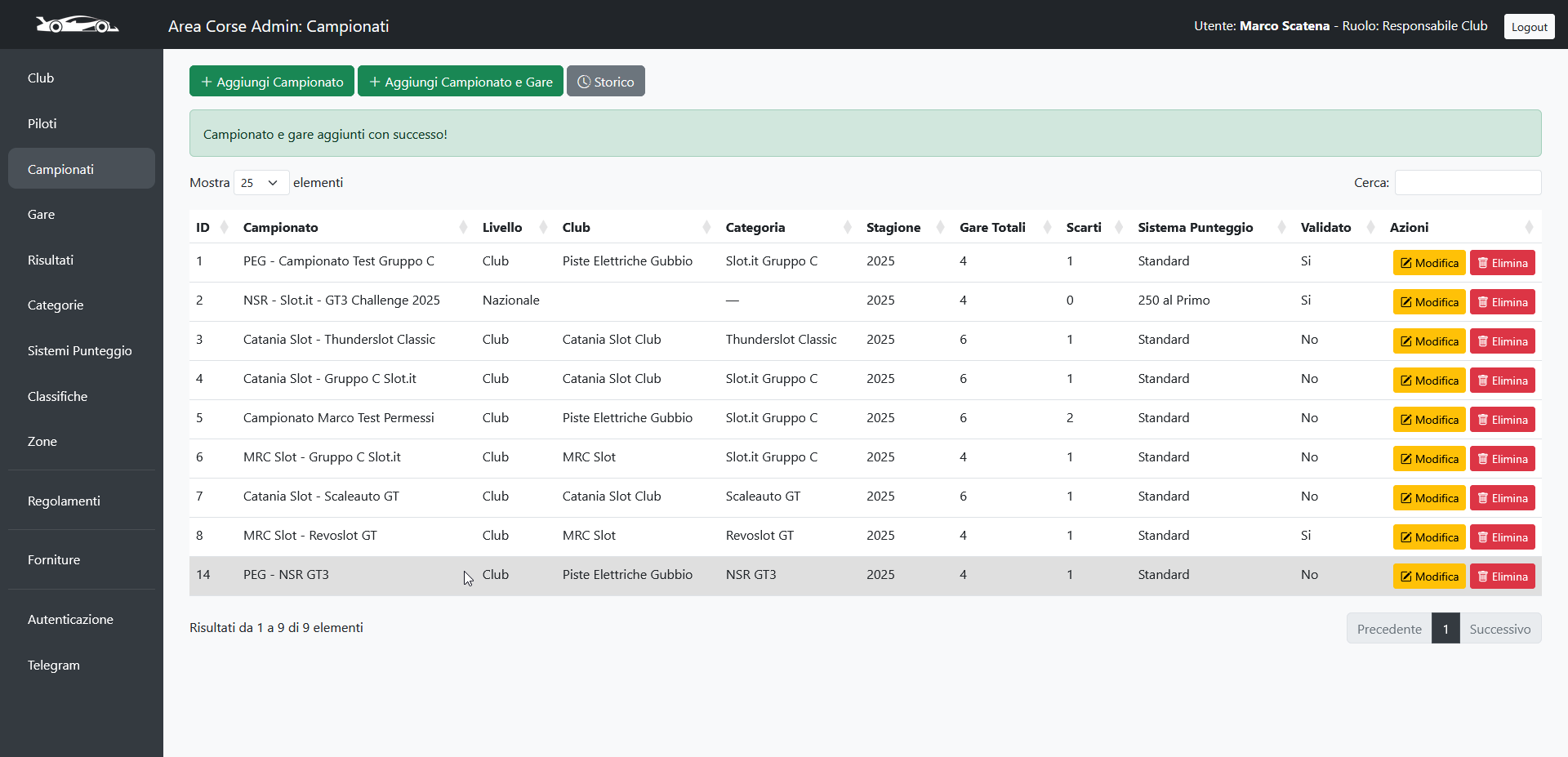
Se l’inserimento è andato a buon fine, vedrai il messaggio "Campionati e gare aggiunti con successo".
Step 9: Controllo lato back-end
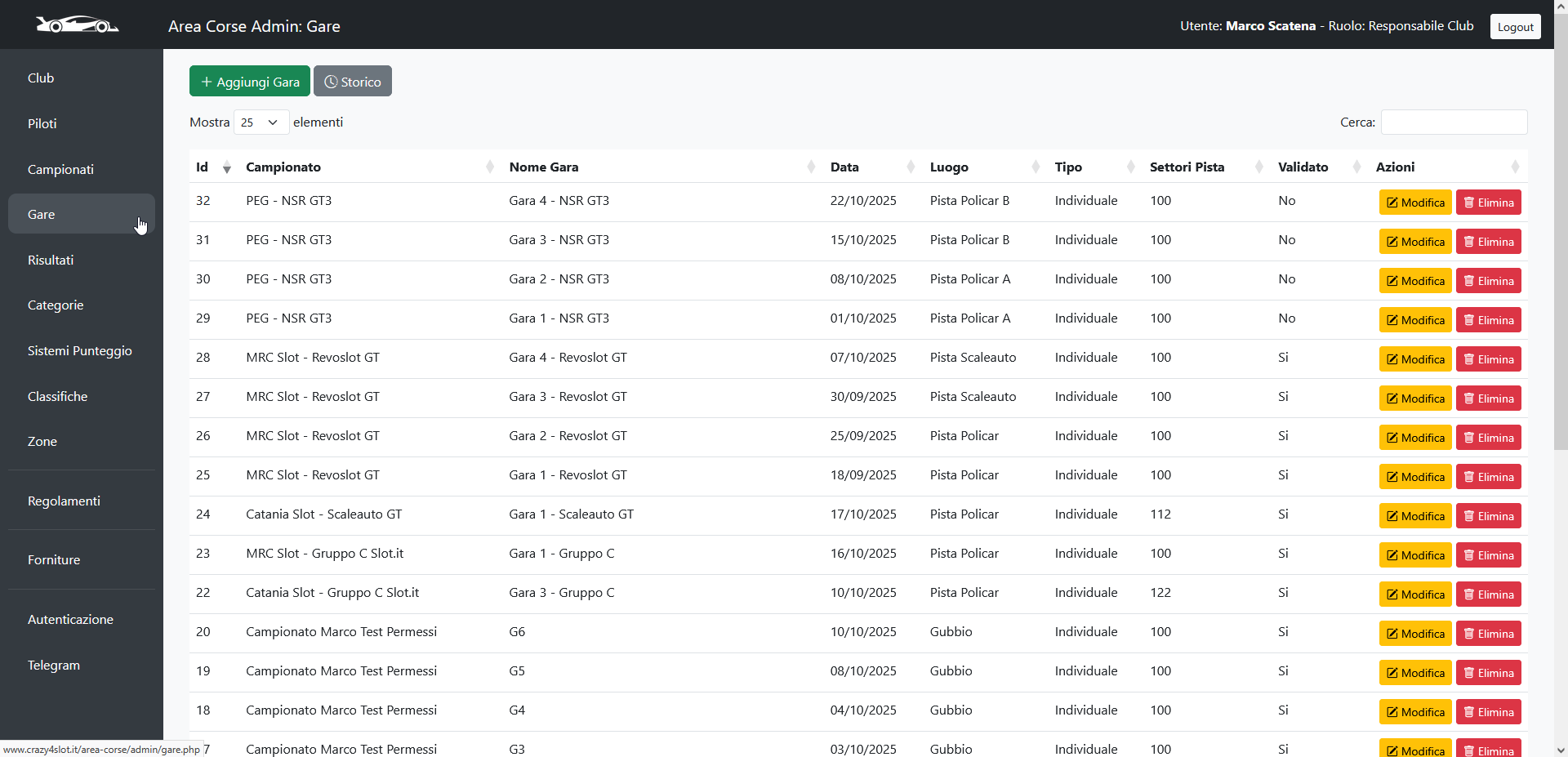
Nella pagina "Gare" puoi verificare che siano state generate correttamente in base ai dati inseriti nel campionato.
Step 10: Controllo lato front-end
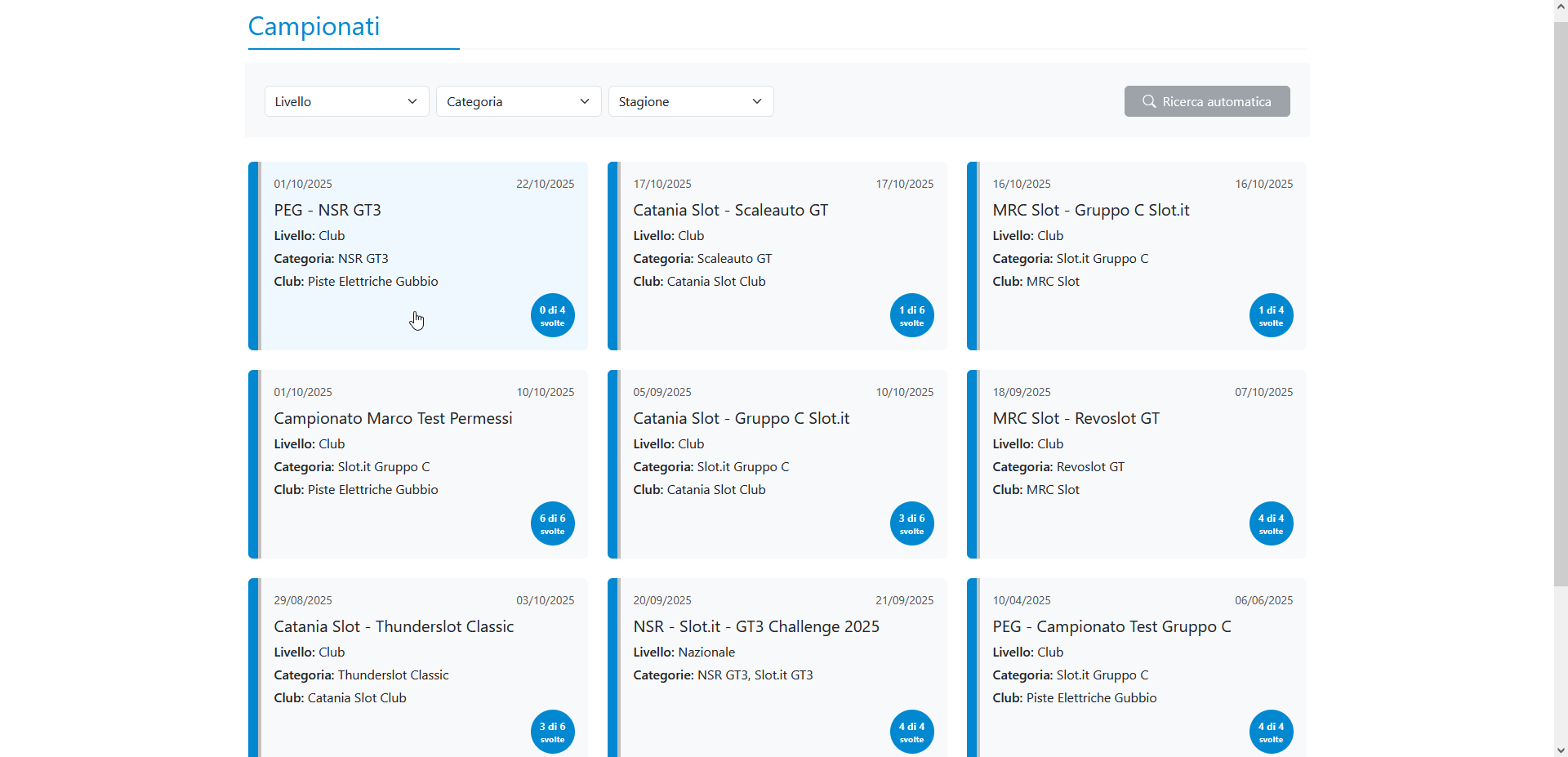
Nella pagina pubblica "Campionati" troverai la card del campionato appena creato, con riepilogo e stato attuale delle gare (es. 0 di 4 svolte).
Importare i Risultati di una Gara
Step 1: Vai alla pagina risultati
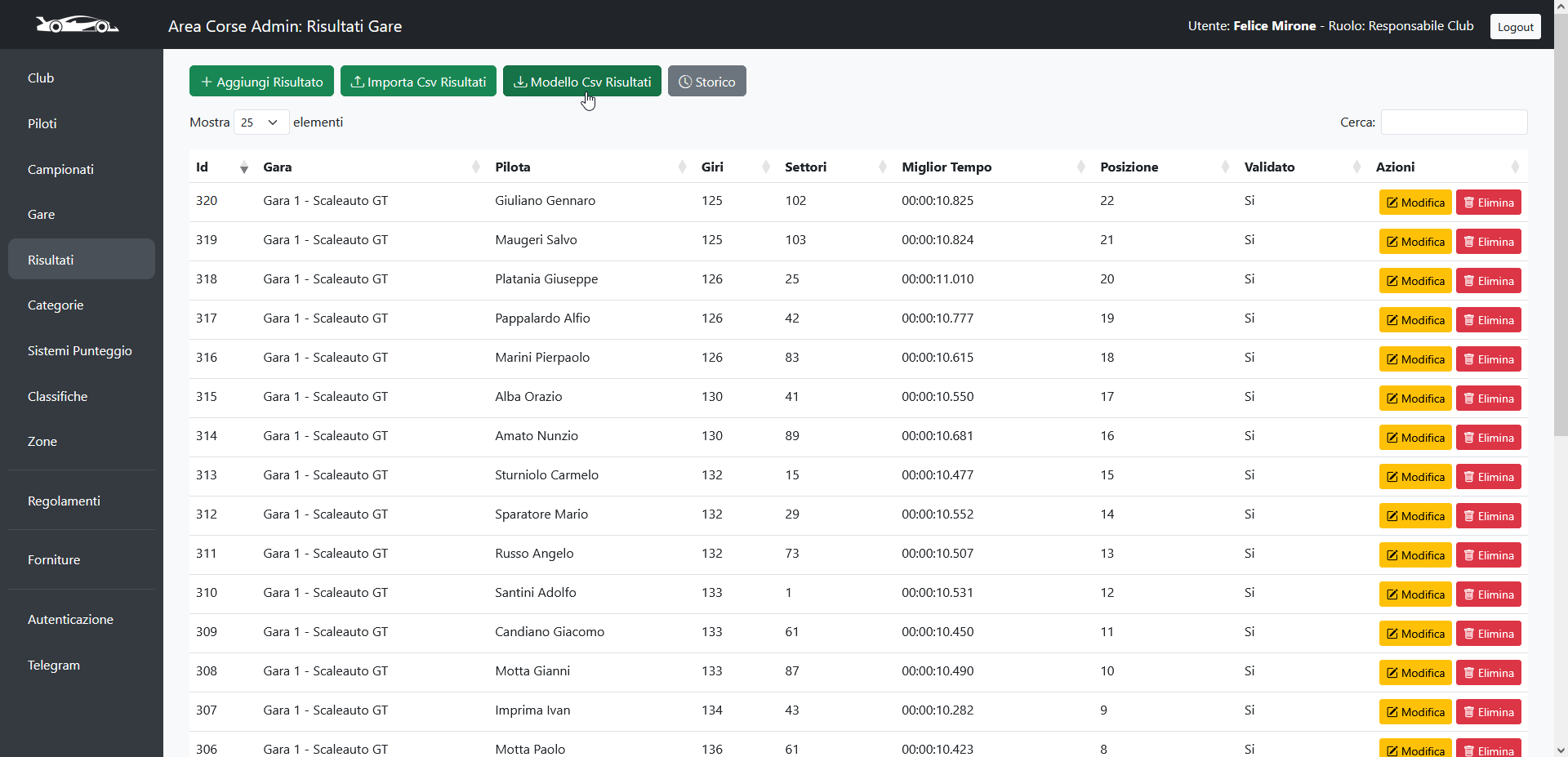
Effettuato il login al back-end, dalla pagina Risultati clicca sul pulsante "Modello Csv Risultati".
Step 2: Download del file di esempio
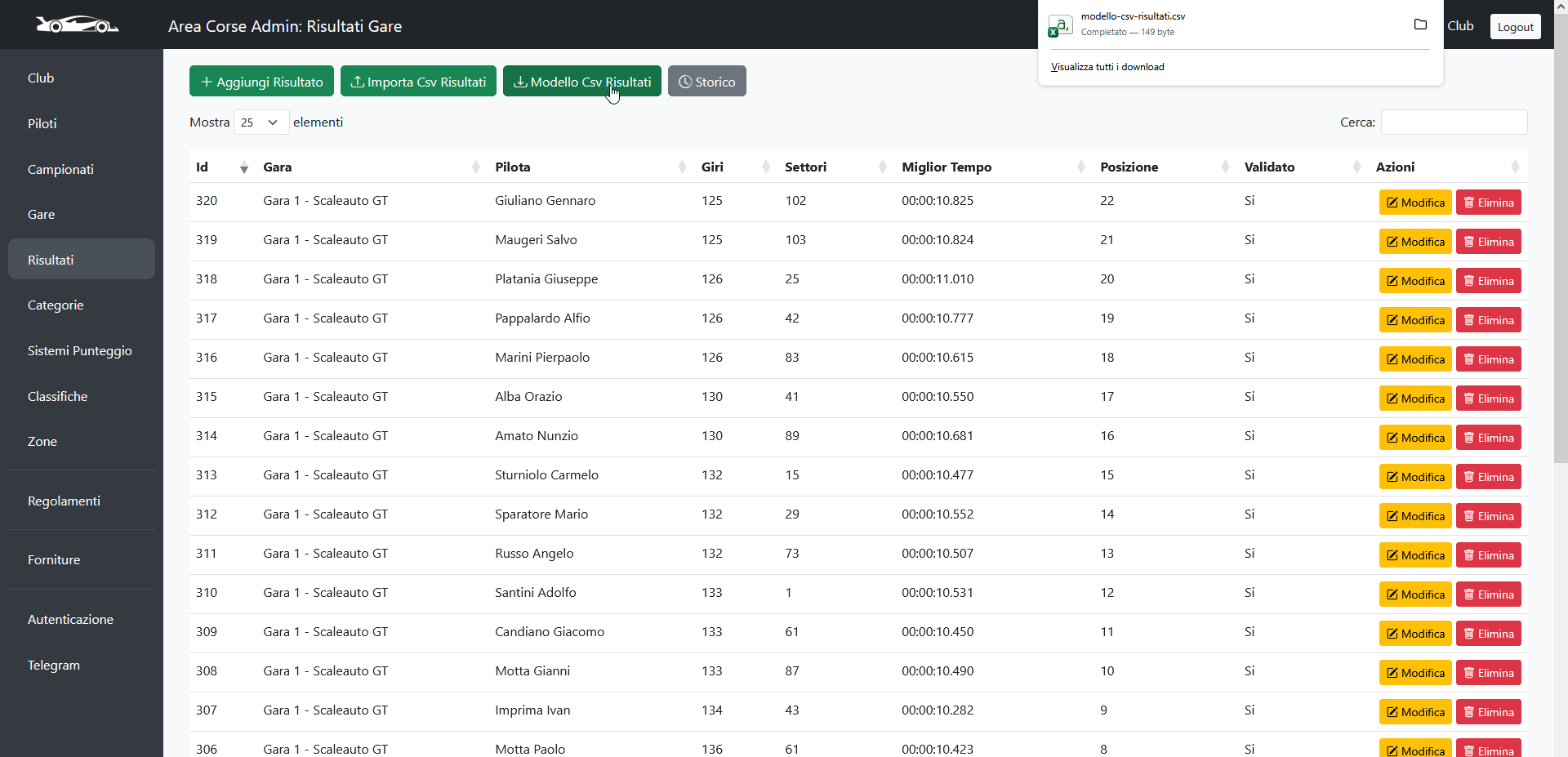
Cliccando sul pulsante Modello Csv Risultati partirà il download del file "modello-csv-risultati.csv".
Step 3: Struttura del file dei risultati
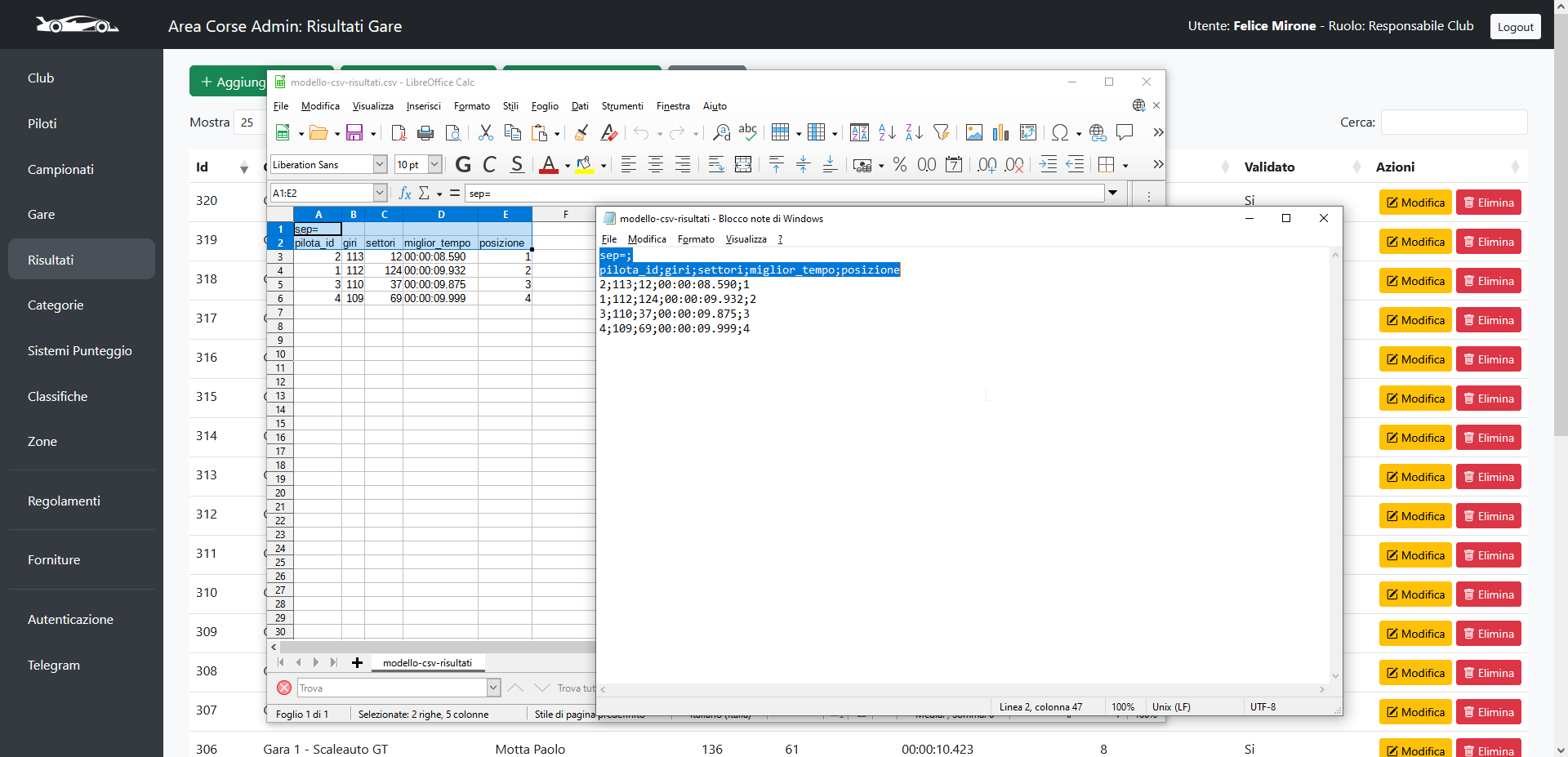
Le prime due righe sono obbligatorie: la prima indica che i dati sono separati da un punto e virgola, la seconda contiene l’intestazione delle colonne dei dati.
Step 4: Come recuperare gli id dei piloti
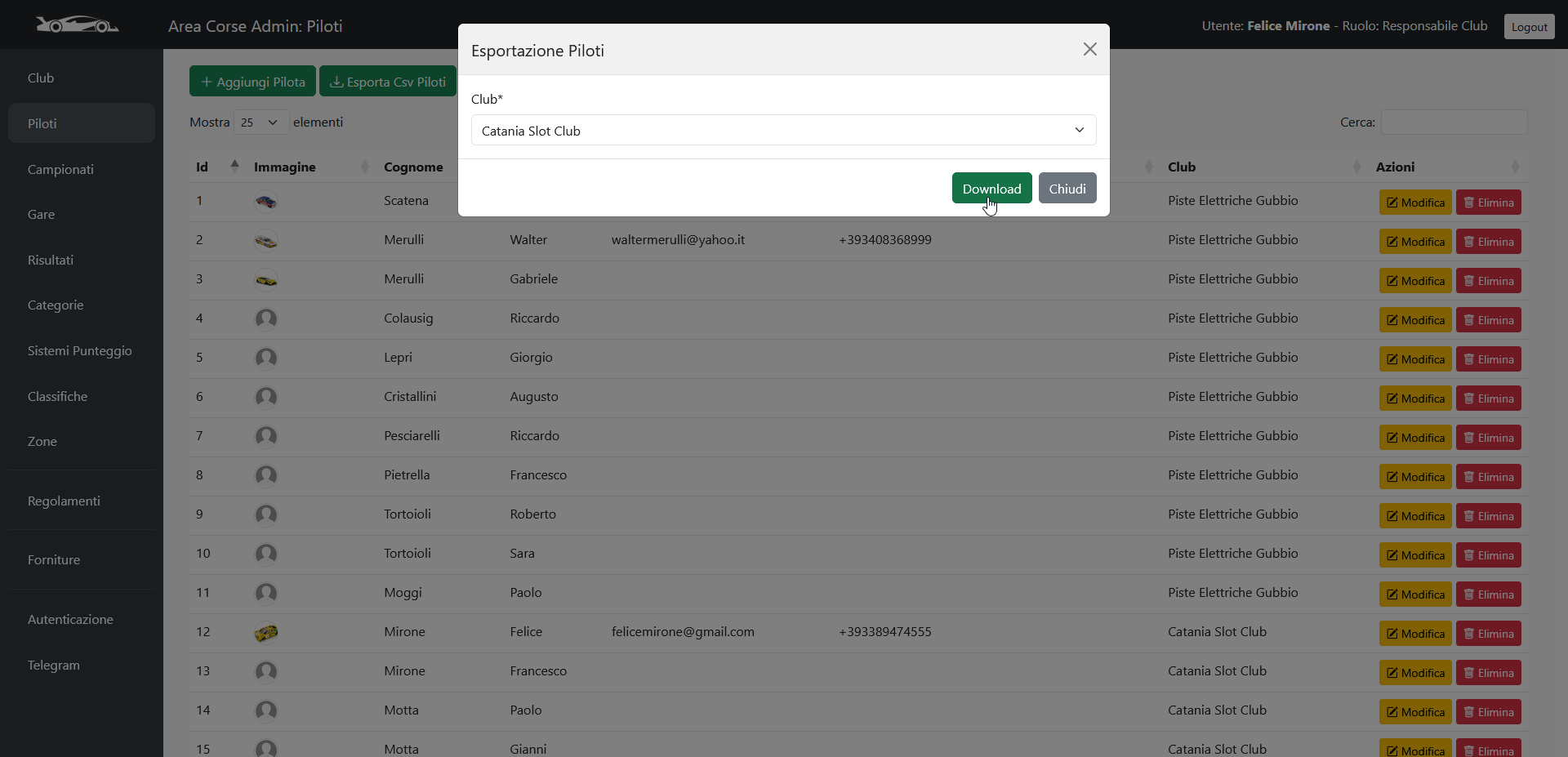
Se non conosci gli id dei piloti in gara, puoi recuperarli dalla pagina "Piloti" del back-end cliccando su "Esporta Csv Piloti" o puoi cercarli dalla pagina "Piloti" del front-end.
Step 5: Importa il file .csv risultati della gara
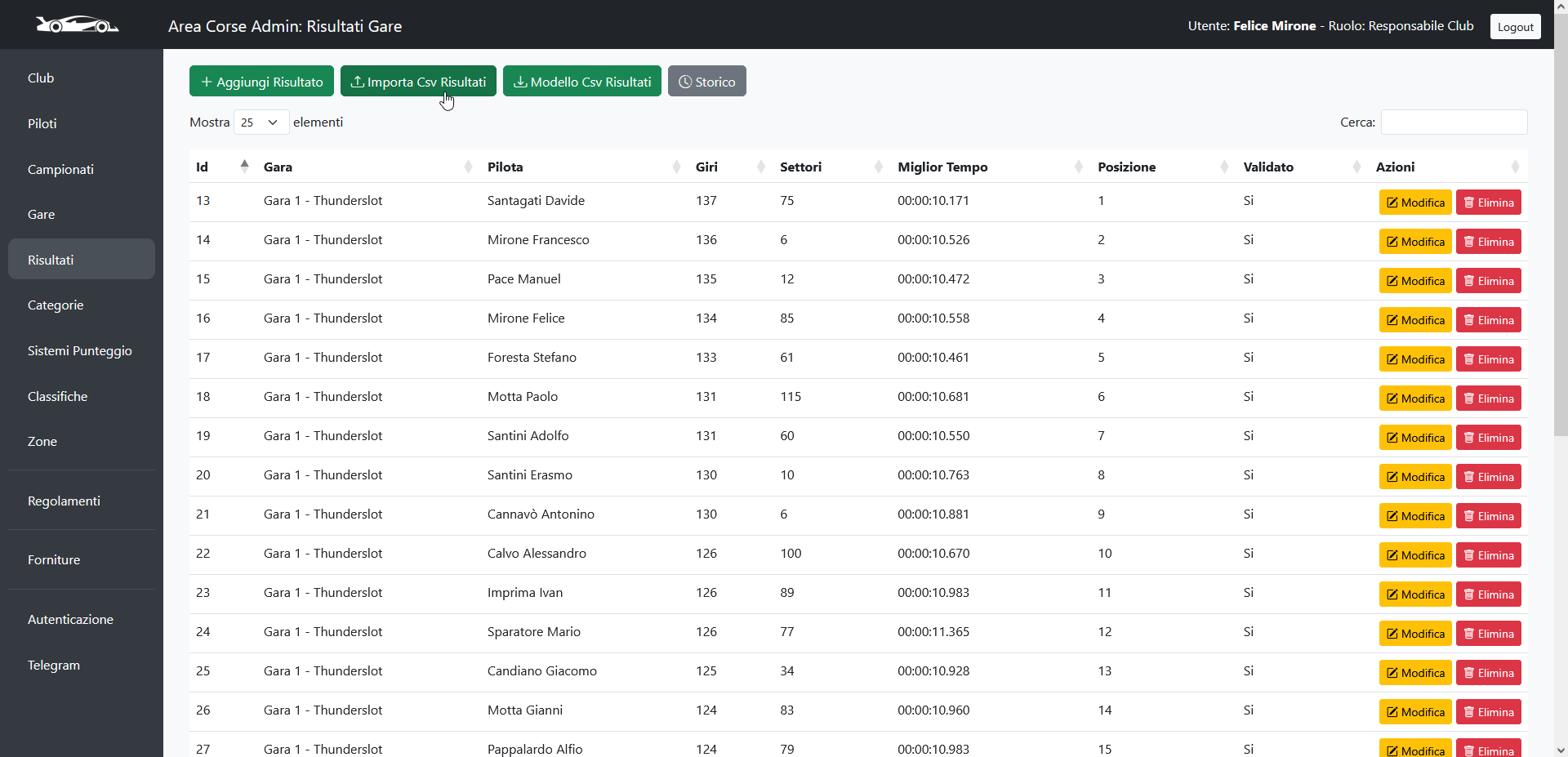
Creato il file .csv dei risulati della gara, di nuova dalla pagina Risultati, clicca su "Importa Csv Risultati".
Step 6: Finestra Importa Risultati Gara
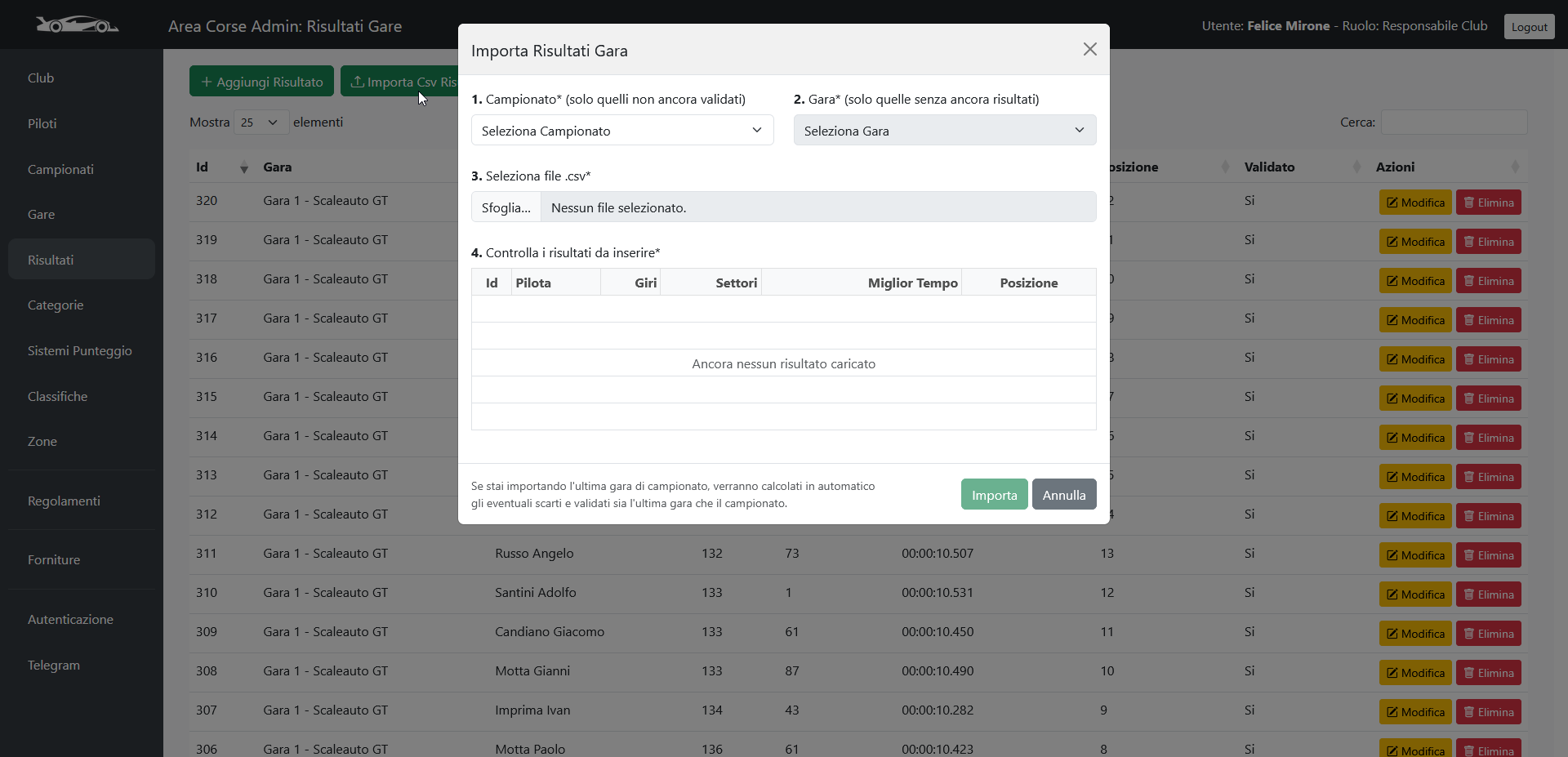
Cliccando su Importa Csv Risultati si apre la finestra "Importa Risultati Gara" con una procedura a 4 step per l'inseririmento dei dati.
Step 7: Importa per inserire i risultati della gara
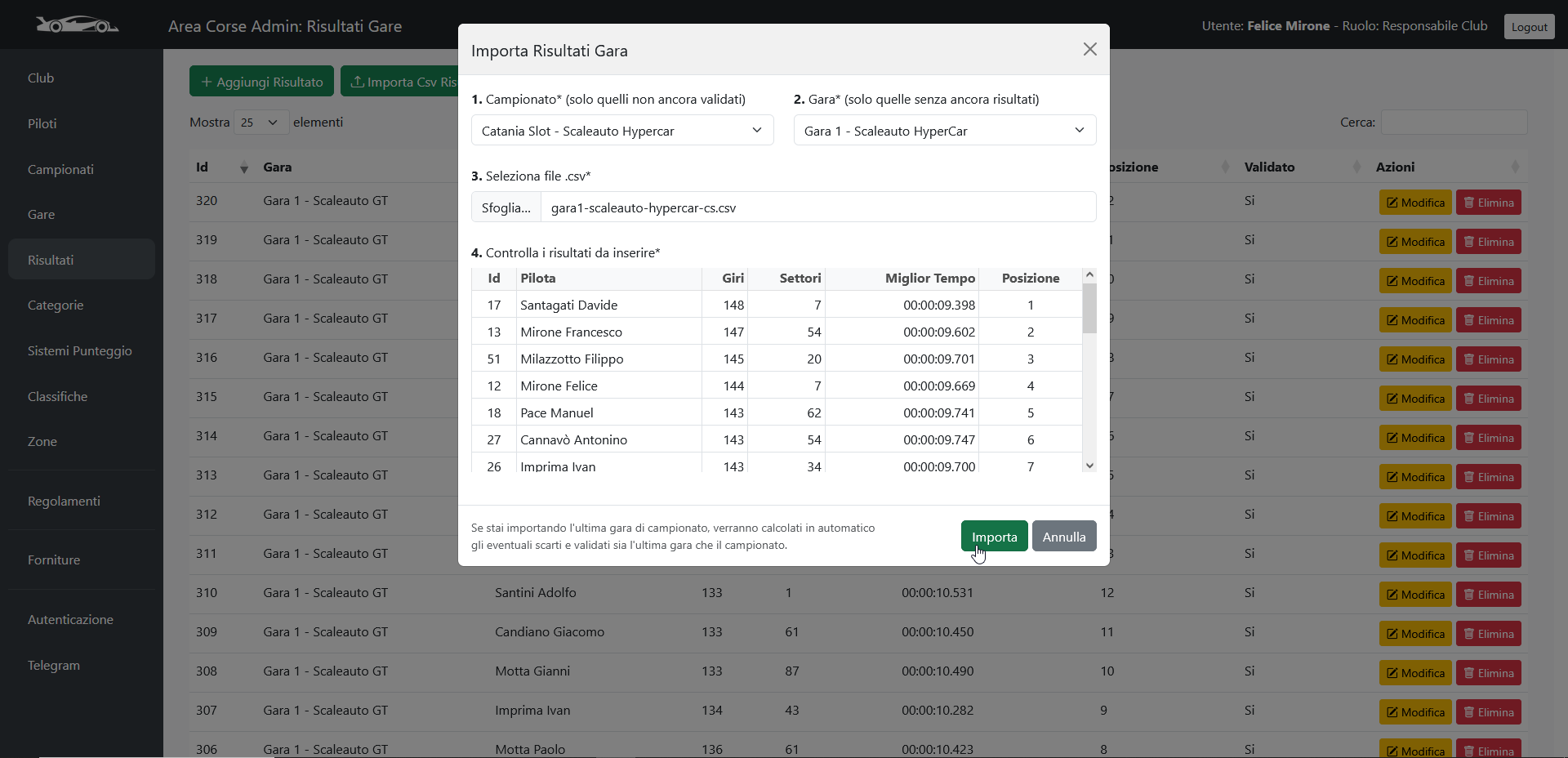
Dopo aver selezionato Campionato e Gara, clicca su "Sfoglia" per caricare il file csv. Verificati i risultati se corretti salvali cliccando su "Importa".
Step 8: Esito dell'operazione
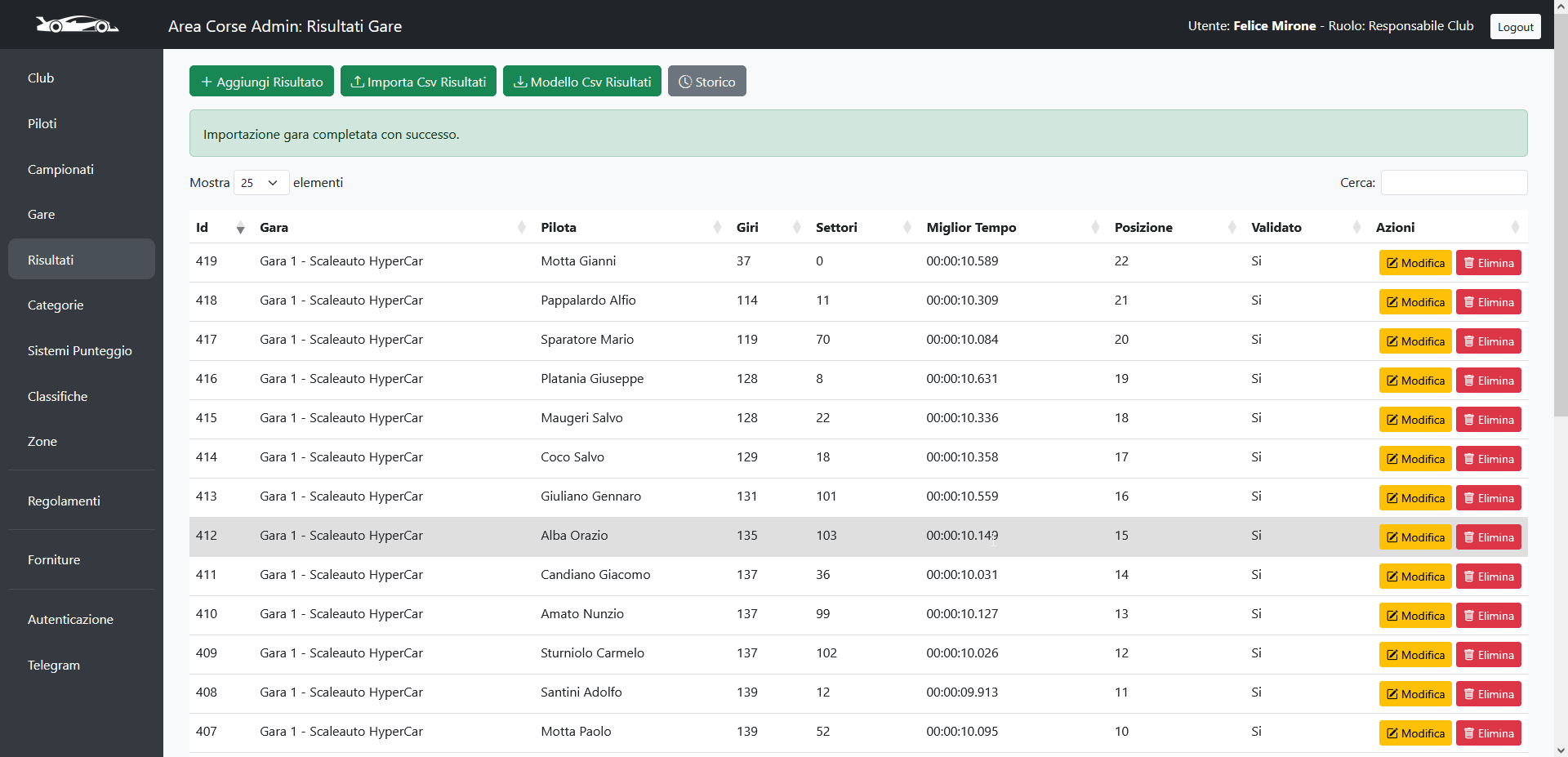
Se l’inserimento è andato a buon fine, vedrai il messaggio "Importazione gara completata uncon successo".
Step 9: Controllo lato back-end
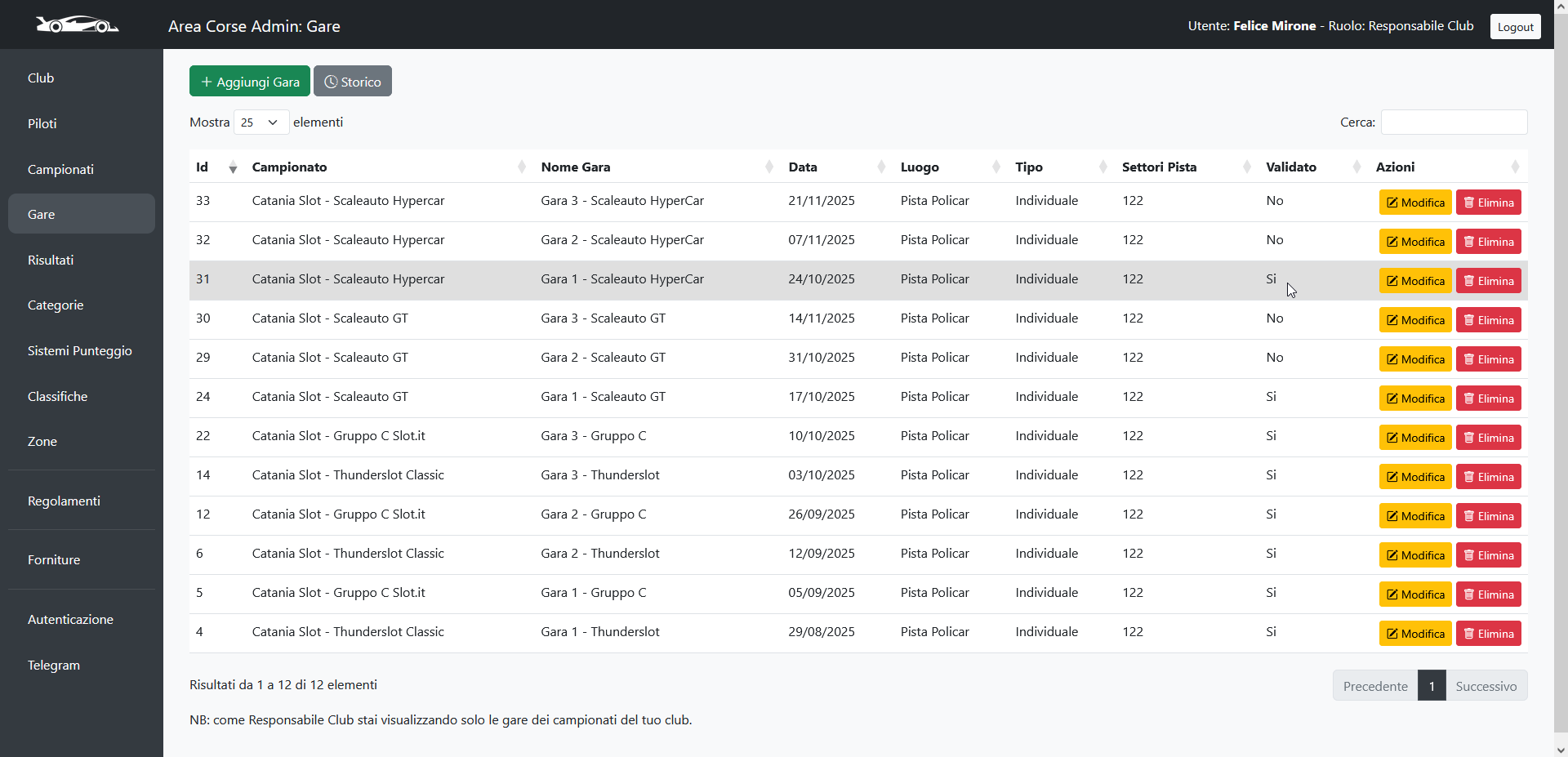
Nella pagina "Gare" puoi verificare che adesso la stessa risulta essere correttamente validata.
Step 10: Controllo lato front-end
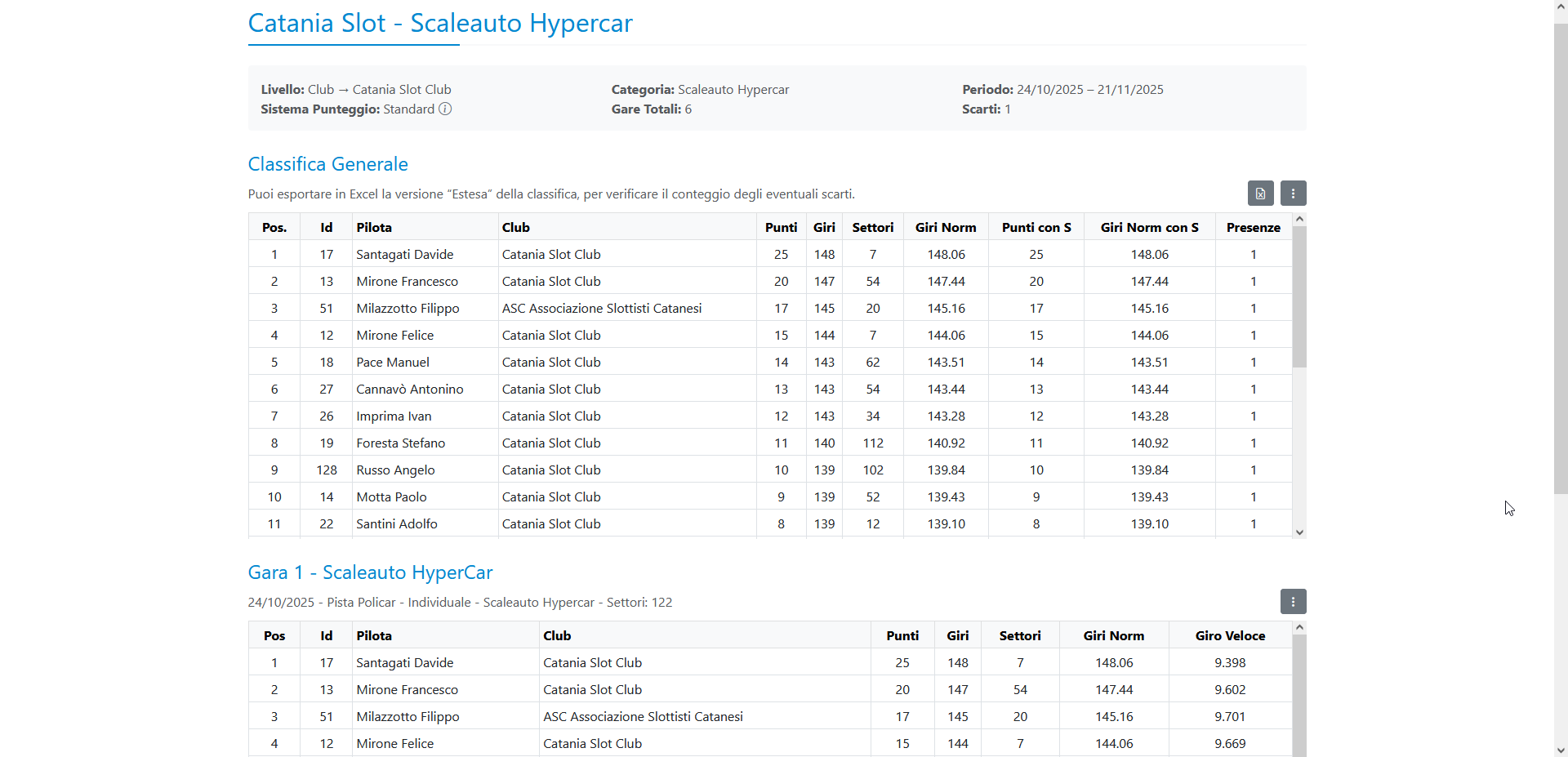
Nella pagina pubblica "Campionato" troverai aggiornata la Classifica Generale del Campionato e quelle delle singole Gare disputate.
-
Step 1: Vai alla pagina campionati
Effettuato il login al back-end, dalla pagina Campionati clicca sul pulsante "Aggiungi Campionato e Gare".
-
Step 2: Crea un nuovo campionato
Cliccando sul pulsante Aggiungi Campionato e Gare si apre la finestra modale "Crea Campionato e Gare".
-
Step 3: Inserisci i dati del campionato
Inserisci i dati obbligatori richiesti: nome, stagione, numero delle gare totali e degli scarti. Seleziona la categoria e il sistema di punteggio che vuoi utilizzare.
-
Step 4: Genera le gare del campionato
Inseriti i dati relativi al campionato, clicca sulla scheda Gare e poi sul pulsante "Genera Gare".
-
Step 5: Valori di default delle gare
In base al numero totale di gare inserito nella scheda Campionati, vengono generate automaticamente le schede delle singole Gare.
-
Step 6: Inserisci i dati delle singole Gare
Per ogni gara inserisci la data, il numero di settori della pista e nel campo Luogo/Pista specifica il luogo della gara o, se il club ha più piste, indica quale, ad es. Pista 1 Policar.
-
Step 7: Salva per generare campionato e gare
Dopo aver inserito tutti i dati delle gare, clicca su "Salva Tutto" per completare la procedura.
-
Step 8: Esito dell'operazione
Se l’inserimento è andato a buon fine, vedrai il messaggio "Campionati e gare aggiunti con successo".
-
Step 9: Controllo lato back-end
Nella pagina "Gare" puoi verificare che siano state generate correttamente in base ai dati inseriti nel campionato.
-
Step 10: Controllo lato front-end
Nella pagina pubblica "Campionati" troverai la card del campionato appena creato, con riepilogo e stato attuale delle gare (es. 0 di 4 svolte).
-
Step 1: Vai alla pagina risultati
Effettuato il login al back-end, dalla pagina Risultati clicca sul pulsante "Modello Csv Risultati".
-
Step 2: Download del file di esempio
Cliccando sul pulsante Modello Csv Risultati partirà il download del file "modello-csv-risultati.csv".
-
Step 3: Struttura del file dei risultati
Le prime due righe sono obbligatorie: la prima indica che i dati sono separati da un punto e virgola, la seconda contiene l’intestazione delle colonne dei dati.
-
Step 4: Come recuperare gli id dei piloti
Se non conosci gli id dei piloti in gara, puoi recuperarli dalla pagina "Piloti" del back-end cliccando su "Esporta Csv Piloti" o puoi cercarli dalla pagina "Piloti" del front-end.
-
Step 5: Importa il file .csv risultati della gara
Creato il file .csv dei risulati della gara, di nuova dalla pagina Risultati, clicca su "Importa Csv Risultati".
-
Step 6: Finestra Importa Risultati Gara
Cliccando su Importa Csv Risultati si apre la finestra "Importa Risultati Gara" con una procedura a 4 step per l'inseririmento dei dati.
-
Step 7: Importa per inserire i risultati della gara
Dopo aver selezionato Campionato e Gara, clicca su "Sfoglia" per caricare il file csv. Verificati i risultati se corretti salvali cliccando su "Importa".
-
Step 8: Esito dell'operazione
Se l’inserimento è andato a buon fine, vedrai il messaggio "Importazione gara completata uncon successo".
-
Step 9: Controllo lato back-end
Nella pagina "Gare" puoi verificare che adesso la stessa risulta essere correttamente validata.
-
Step 10: Controllo lato front-end
Nella pagina pubblica "Campionato" troverai aggiornata la Classifica Generale del Campionato e quelle delle singole Gare disputate.